
IPアドレスの設定をやってみよう!
「お役立ち情報Tips」ページは、これまで音響機器とコンピューター、ネットワークを連携させた便利な使い方をご紹介してきました。
でも、「便利なのは分かったけどやり方がよくわからない…」「音響は分かるけどパソコンやネットワークは馴染みがない…」と思っている方もいるのではないでしょうか?
以前の記事[ IPアドレスってなに? ]では、音響機器でも多く使われているIPアドレスの構造について解説しました。今回は、音響機器を使用してIPアドレスの設定の一例を実践します。通信の基本となるネットワーク設定はどのように行うのか、ぜひ参考にしてください。
※ 本記事のIPアドレスはバージョン4を示します。
※ 音響機器を制御する通信を対象としています。ネットワークオーディオ「Dante」の設定ついては、(株)ヤマハミュージックジャパンの こちら  をご覧ください。
今回ネットワークに接続する機器
以下の機器を用いて、IPアドレスを設定します。設定できたら、ノートPCで音響機器の制御と監視をします。
✔ ノートPC(Windows 11 Enterprise)
✔ ヤマハ デジタルミキシングコンソール「DM7 Compact」
✔ ヤマハ シグナルプロセッサー「DME7」
✔ NEXO パワードTD コントローラー「NXAMP4x2MK2」
音響機器の制御と監視をするソフトウェア
音響機器の制御と監視をするソフトウェアはメーカー公式Webサイトからダウンロードできます。あらかじめ、必要なソフトウェアをインターネットからダウンロードして、ノートPCにインストールします。
※ ダウンロードやインストール方法は、それぞれのWebサイトや取扱説明書をご確認ください。
✔ ヤマハ 「DM7 Editor」
Windows/Macに対応したDM7シリーズ専用のアプリケーションです。
ミキサーの設定をオフラインで作成・保存したり、オンラインでバックアップしたりできます。
DM7 Editor (yamaha.com)
✔ ヤマハ 「ProVisionaire Design」
サウンドシステム全体を管理できるWindows用アプリケーションソフトウェアで、プロセッサーの設定や、パラメーターのコントロールなどが行なえます。
今回は、シグナルプロセッサー「DME7」の設定に使用します。
ProVisionaire Design (yamaha.com)
✔ NEXO 「NeMo」
NEXOのシステムを管理するソフトウェアです。NEXOのコントローラーやパワーアンプなどを遠隔でコントロールできます。
今回は、NEXO「NXAMP4x2MK2」のパラメーターを、PCを使って操作します。
NeMo (nexo-sa.com)
IPアドレスの割り当て
下表のようにIPアドレスの割り当てをします。
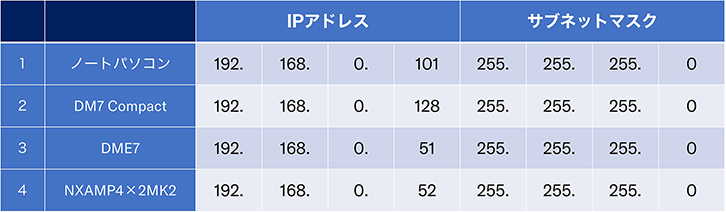
※ 割り当ての考え方は、以前の記事[ IPアドレスってなに? ]をご確認ください。
※ 以下、サブネットマスク「255.255.255.0」を、同じ意味で24ビットマスクを表す「/24」と記します。
例:「IPアドレス192.168.0.1 , サブネットマスク255.255.255.0」➡「192.168.0.1/24」
各機器に固定のIPアドレスを設定
それぞれの機器にIPアドレスを設定します。機器によってはIPアドレスの設定方法がいくつかあることもあります。また、ルーターを使用して自動的にIPアドレスを割り当てる方法もあります。ここでは、ルーターは使用せずそれぞれの機器で固定IPアドレスを設定する手順を紹介します。
ノートPC(Windows 11 Enterprise)
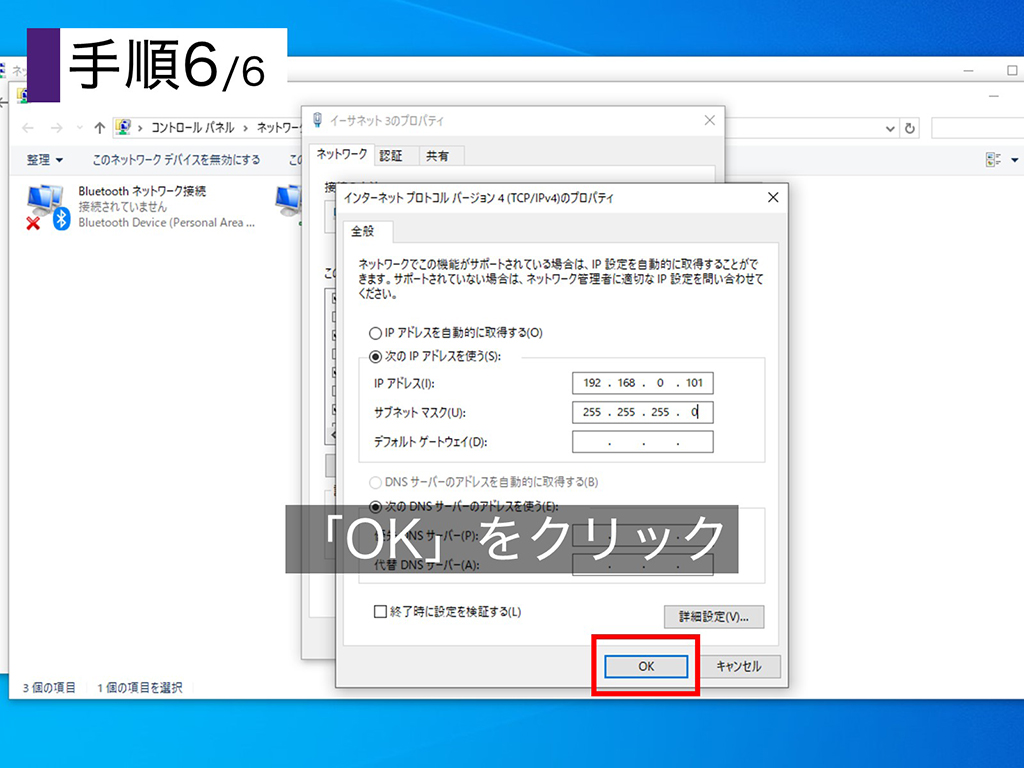
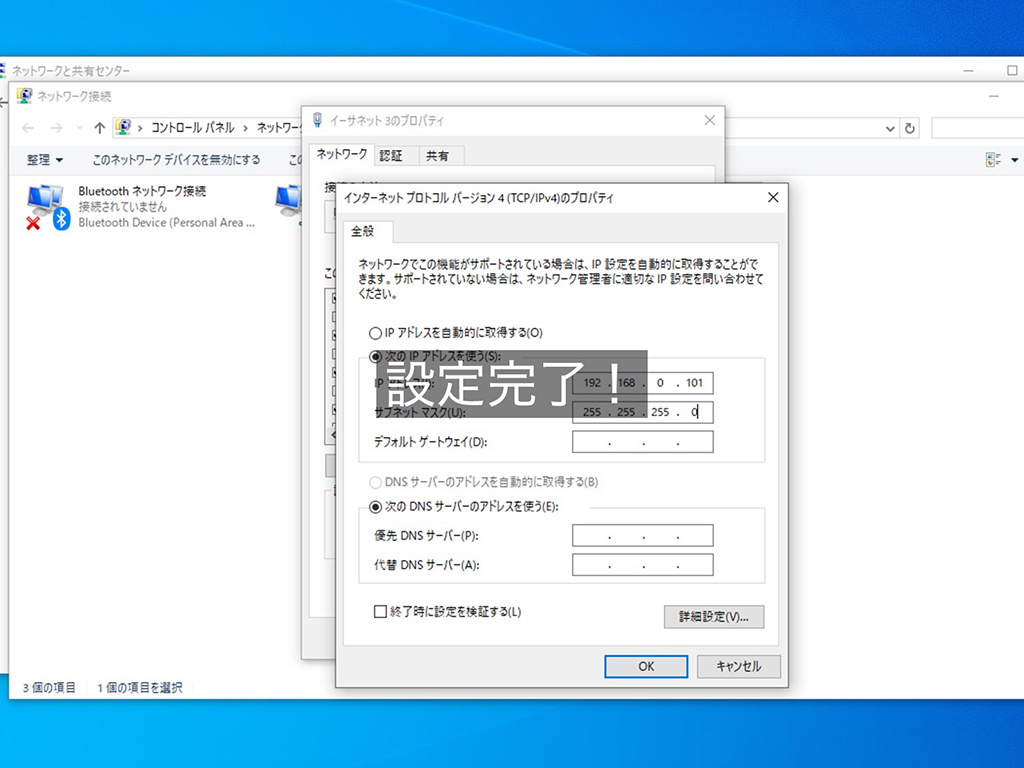
では、ノートPCの有線LANのIPアドレスを192.168.0.101/24にしてみましょう。
いくつか設定方法がありますが、ここではタスクバーの検索ボックスから始める手順を示します。
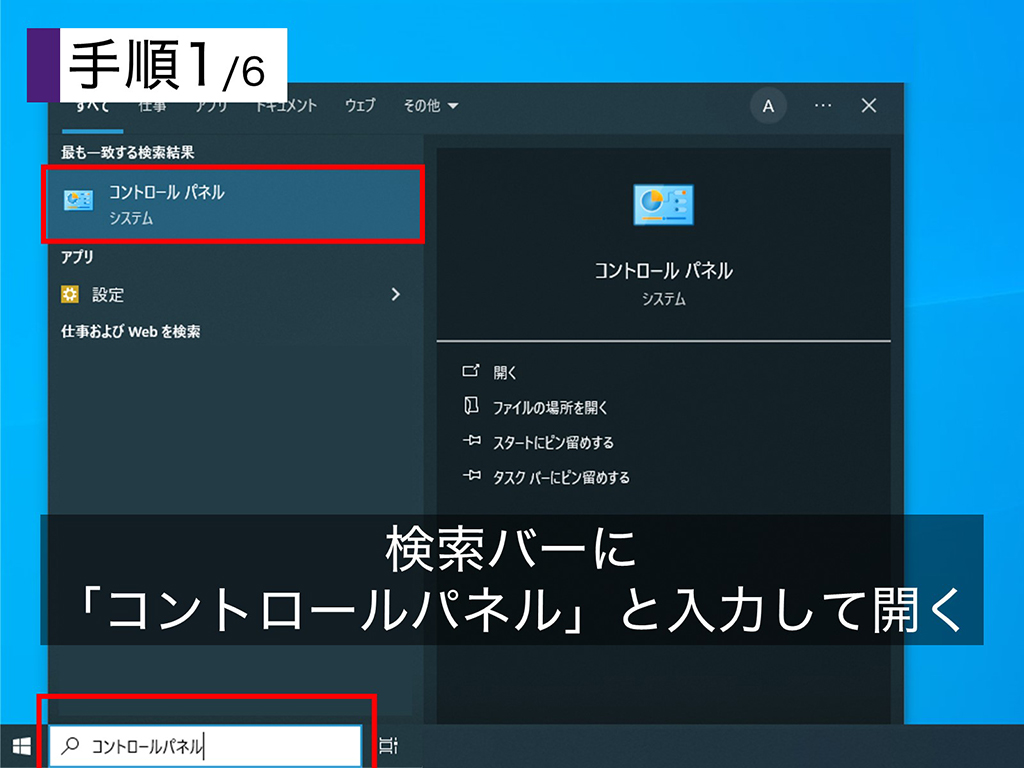
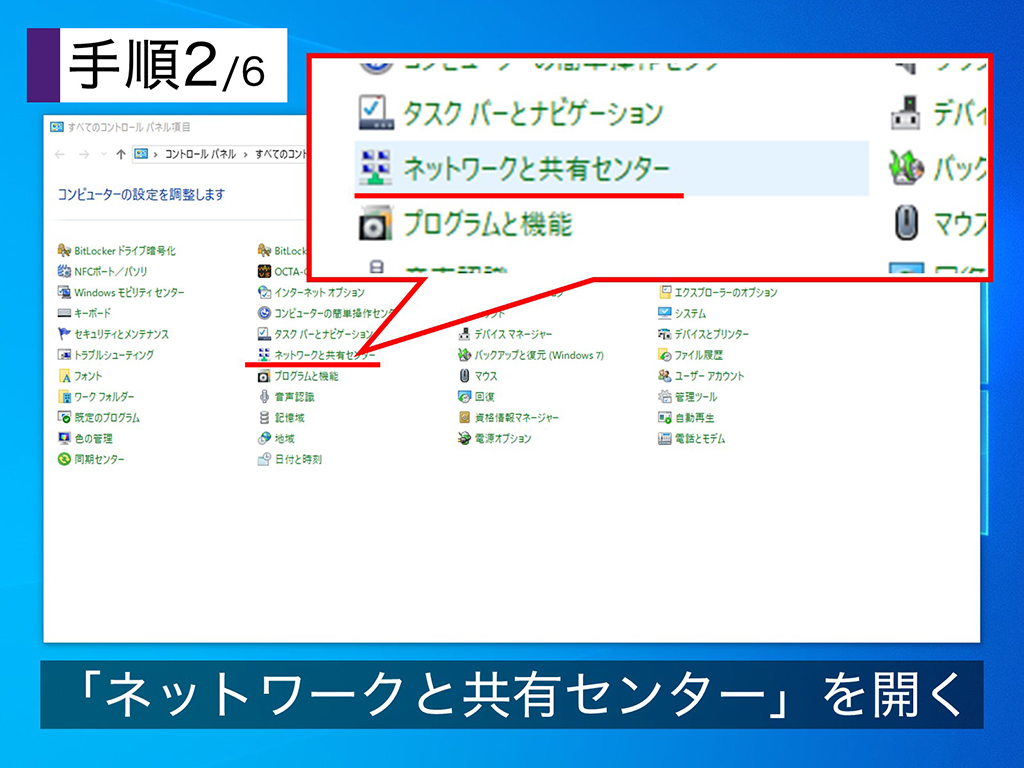
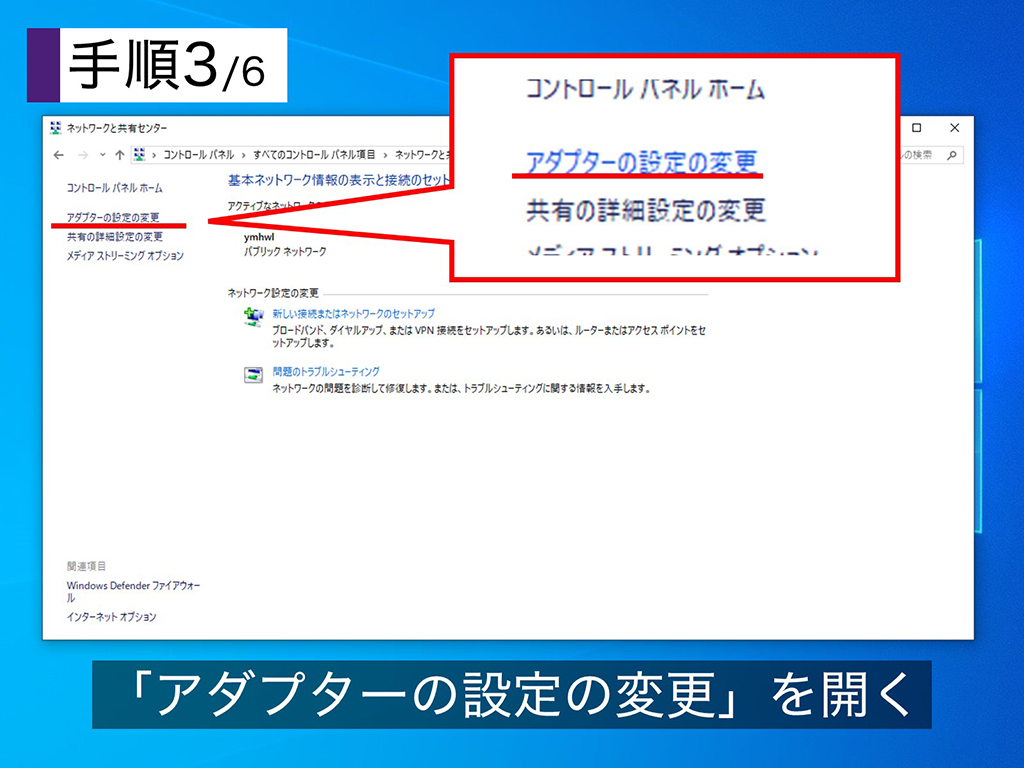
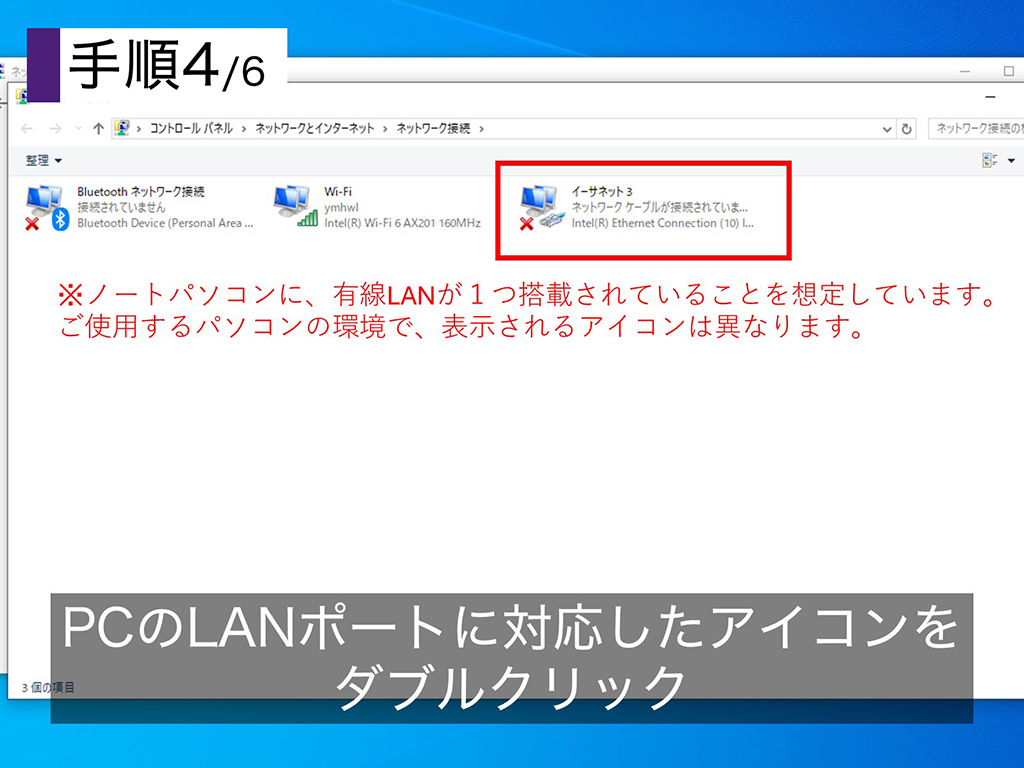
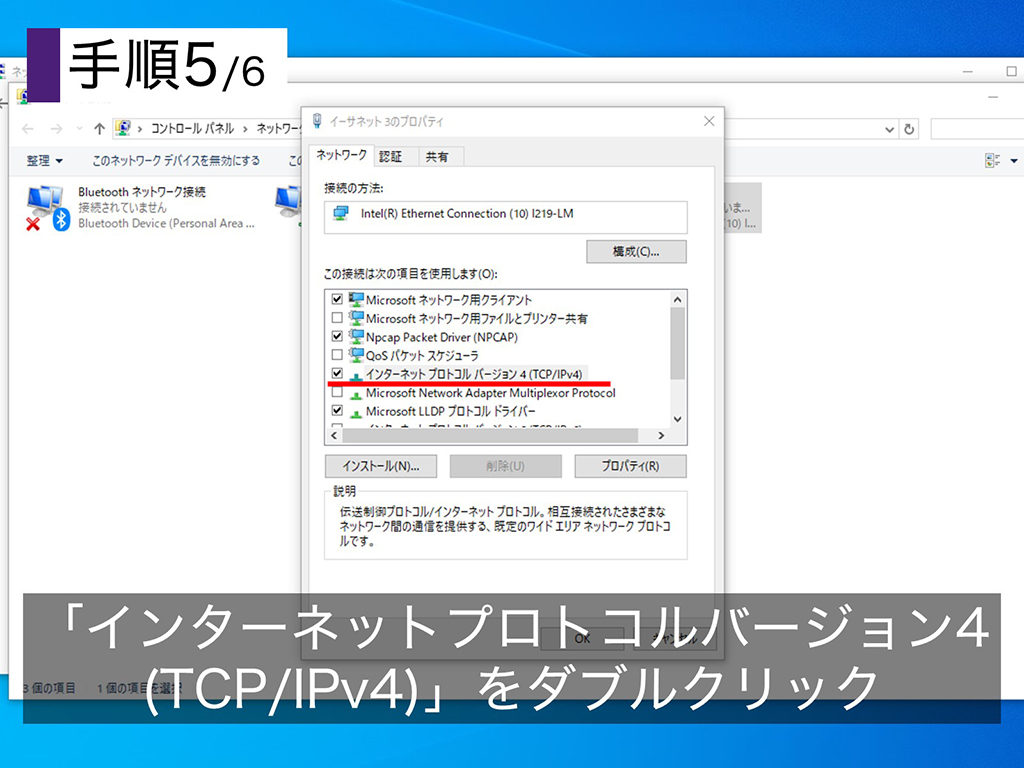
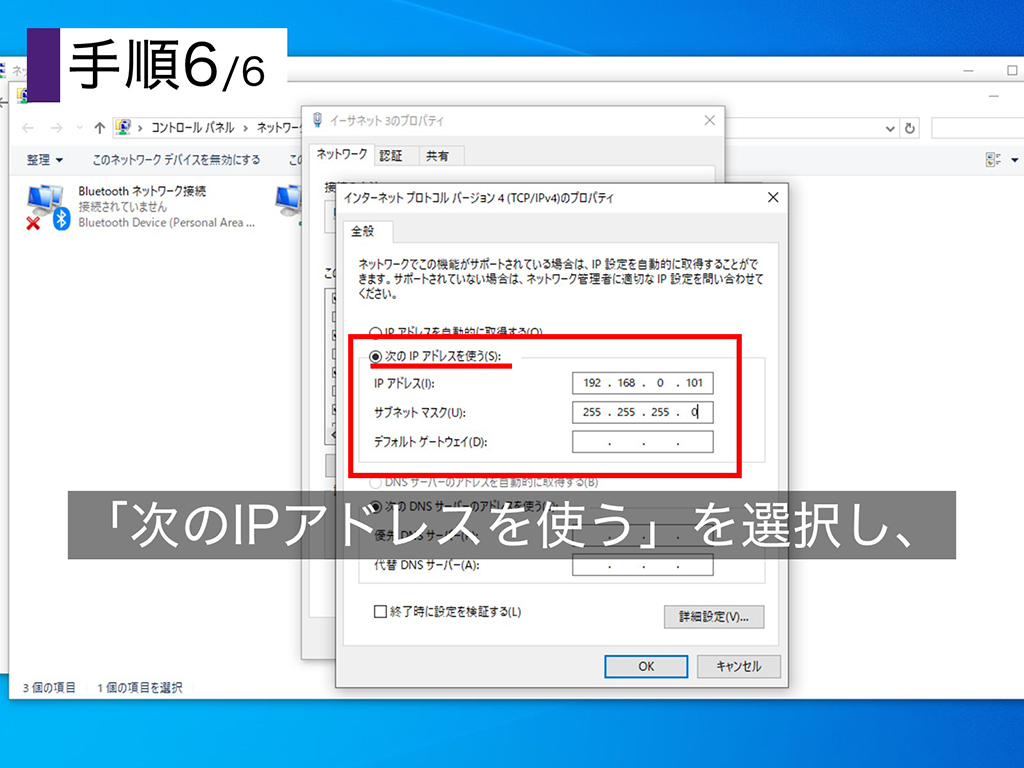
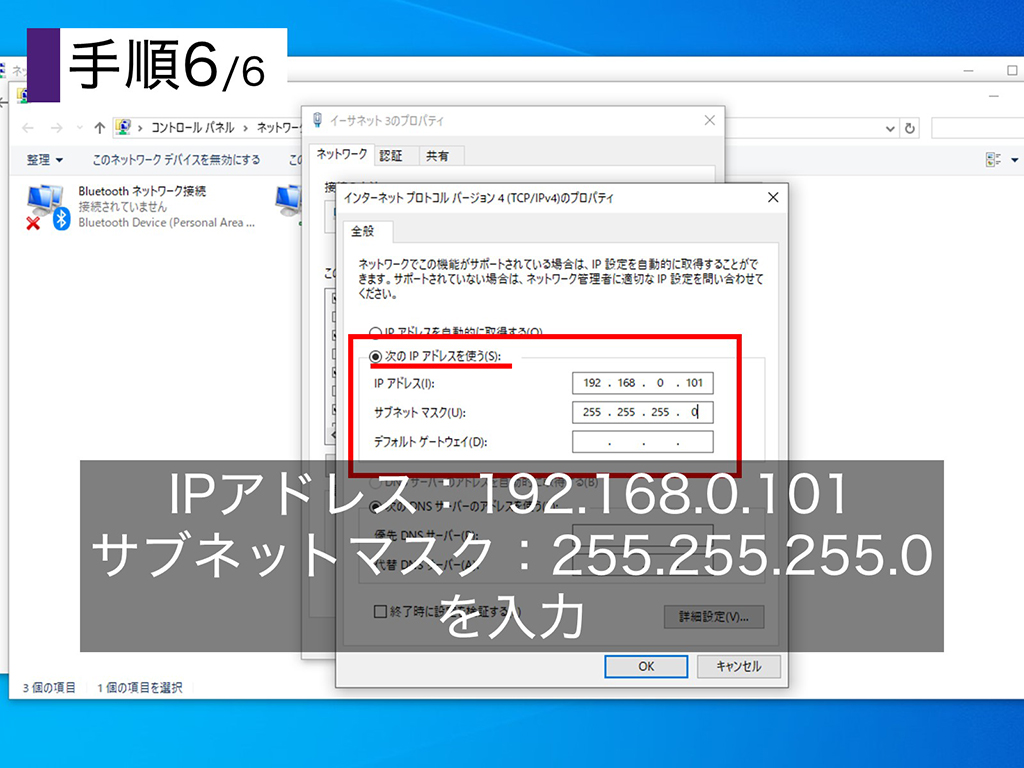
ヤマハ デジタルミキシングコンソール「DM7 Compact」
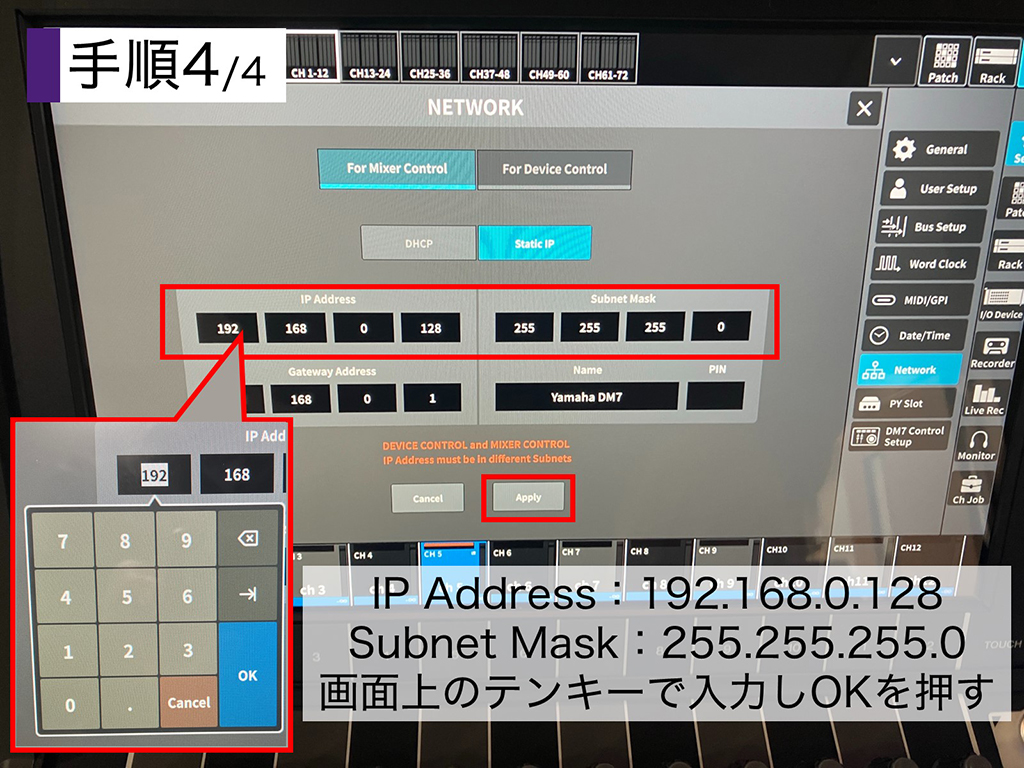
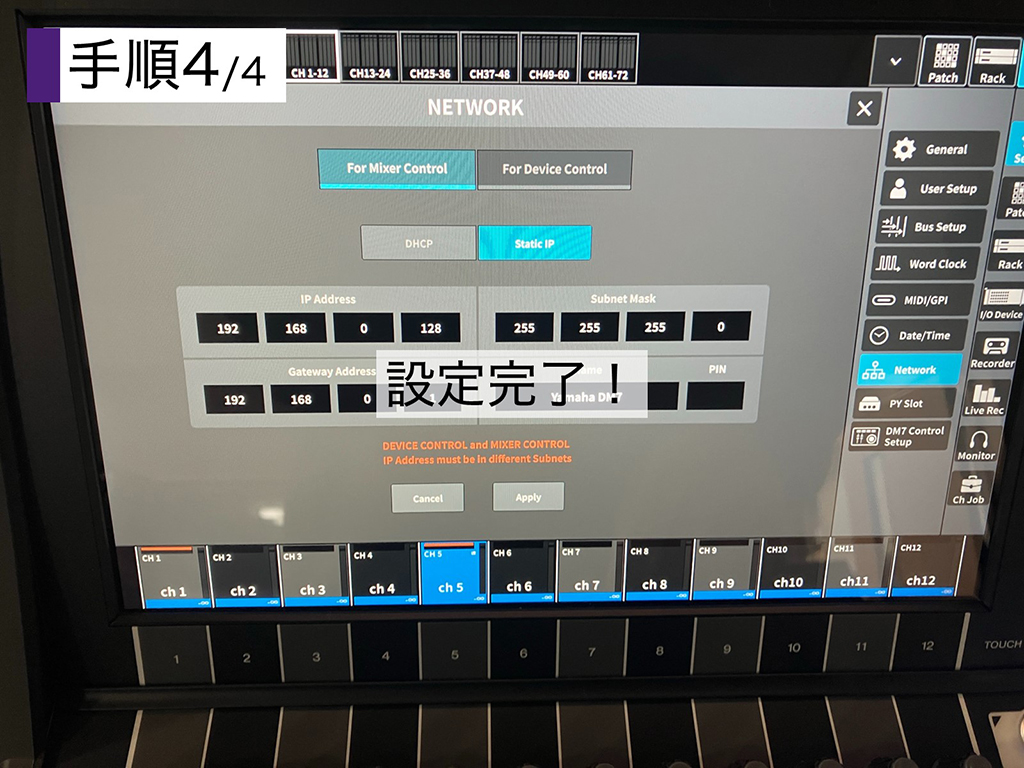
今度は「DM7 Compact」のIPアドレスを192.168.0.128/24にします。
本体のタッチスクリーンで操作します。


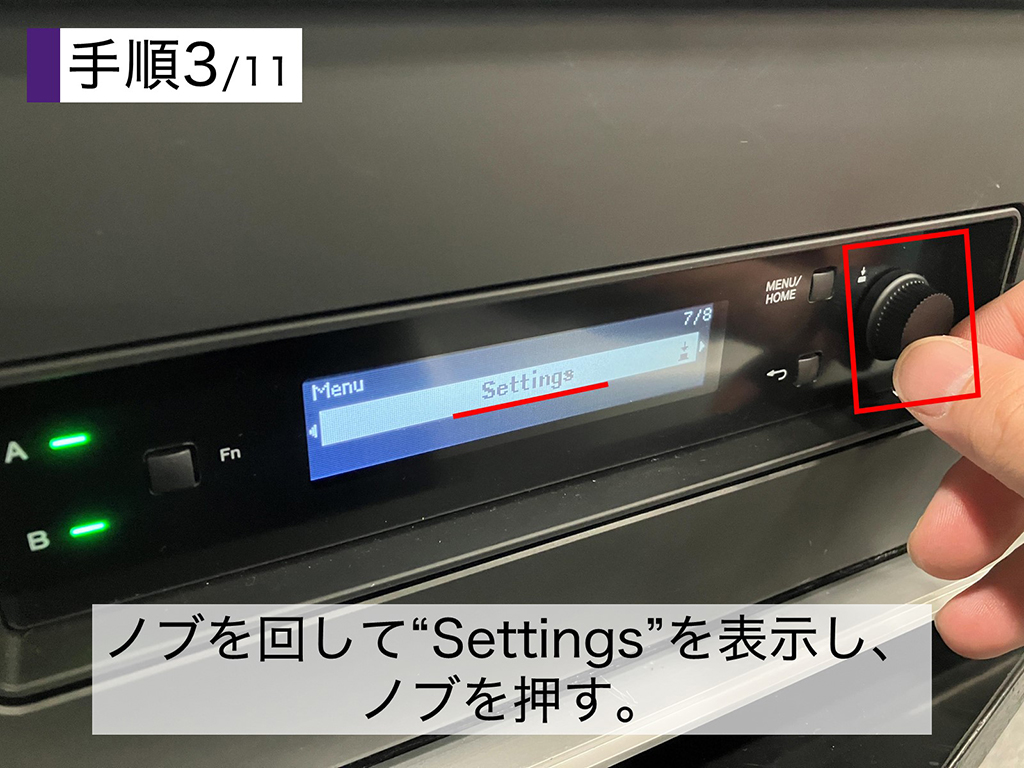
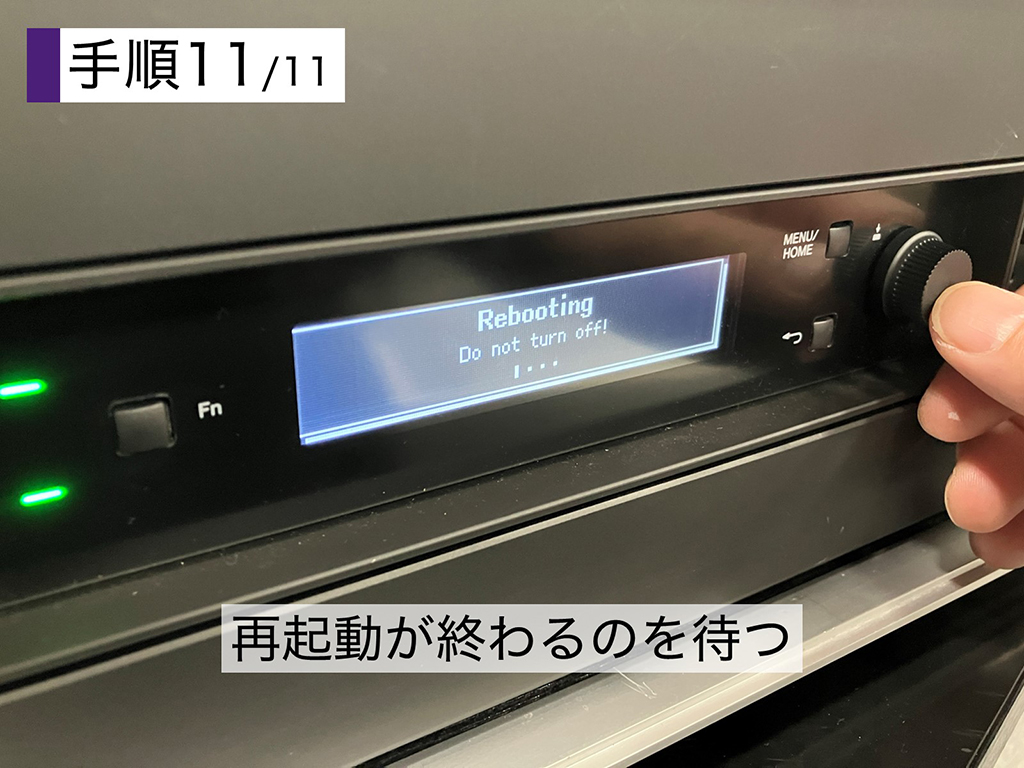
ヤマハ シグナルプロセッサー「DME7」
「DME7」のIPアドレスを192.168.0.51/24にします。
本体のフロントパネルで設定します。





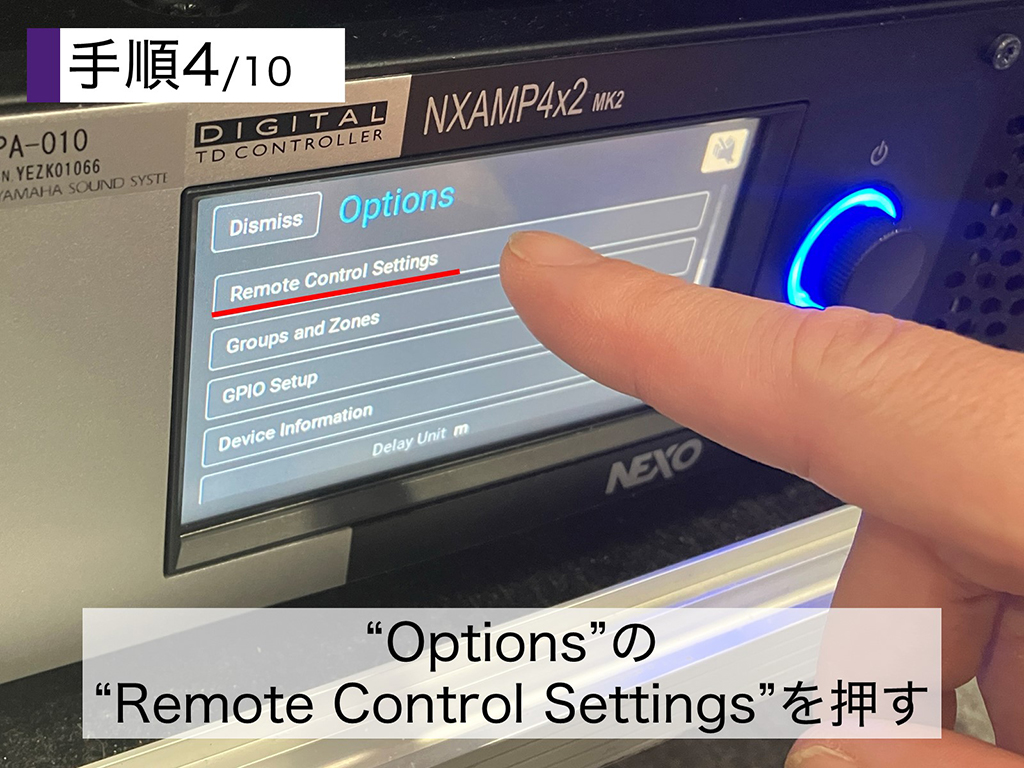
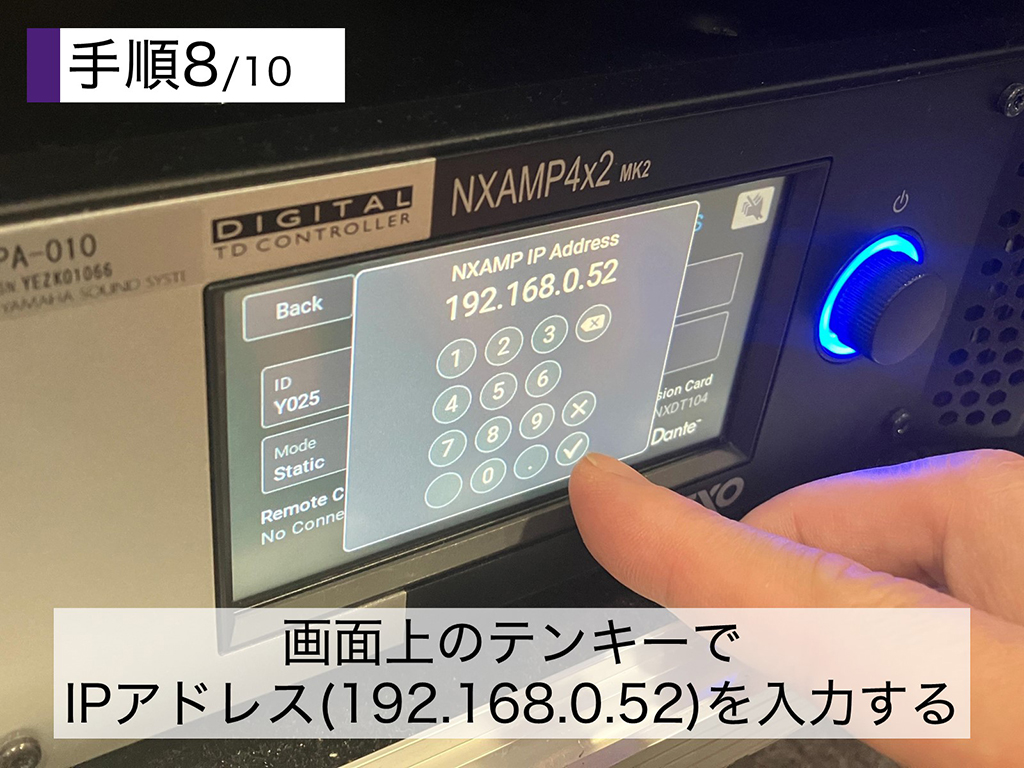
NEXO パワードTD コントローラー「NXAMP4x2MK2」
「NXAMP4x2MK2」のIPアドレスを192.168.0.52/24にします。
本体のフロントパネルで操作します。






ネットワークへ機器を接続
ネットワークは、一般的なEthernetのLANを構築します。LANに接続した音響機器やコンピューターが下の図です。図の中心にあるL2スイッチ 「SWR2310-18GT」がLANの集線装置で、これにLANケーブルで機器を接続することで、ネットワークへ機器を追加することができます。
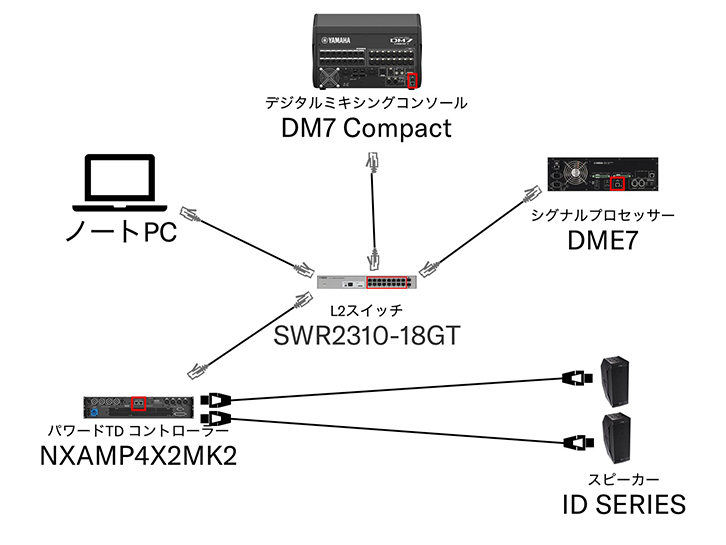
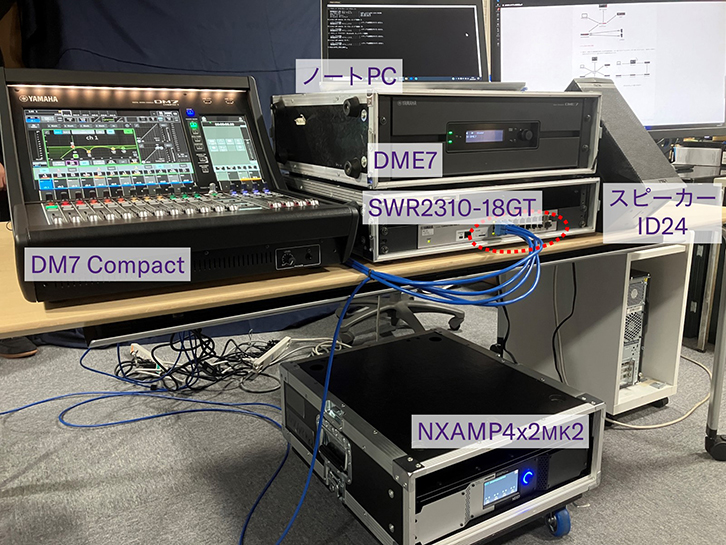
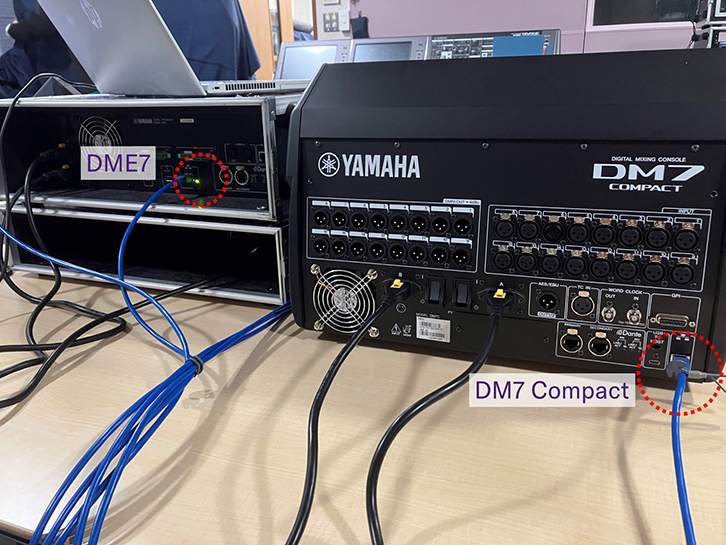
ネットワークは、一般的なEthernetのLANを構築します。LANに接続した音響機器やコンピューターが下の図です。図の中心にあるL2スイッチ 「SWR2310-18GT」がLANの集線装置で、これにLANケーブルで機器を接続することで、ネットワークへ機器を追加することができます。
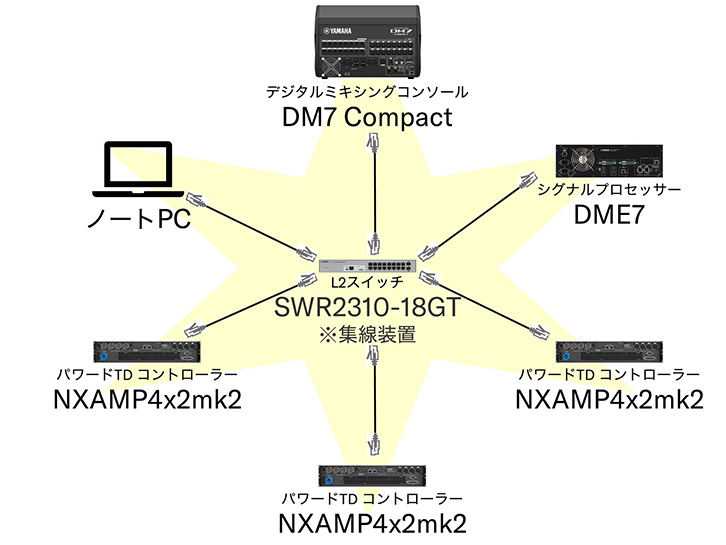
スター型トポロジー
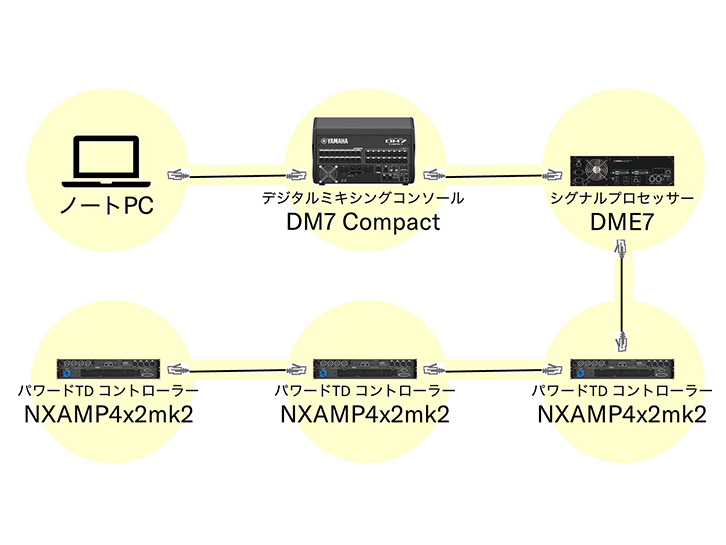
デイジーチェーン型トポロジー
設定後は、こんな制御や監視ができます。
ここまでで、ネットワーク接続と設定が完了しました!ノートPCにインストールしたソフトウェアで制御と監視をしてみましょう。
各ソフトウェアの詳しい使い方は、リンク先の製品ページをご確認ください。
ヤマハ デジタルミキシングコンソール 「DM7 Compact」を、ノートPCの「DM7 Editor」で制御する
ノートPCで「DM7 Editor」を起動し「DM7 Compact」に接続します。写真は、EQやメーターが連動している様子です。
「DM7 Editor」は、事前にPC上で作ったミキサーの設定データを、仕込みのときに「DM7」へ流し込んだり、「DM7」と同期して設定をPCに保存したりできます。
ミキサー本体がなくても、設定をPCで管理できる便利ツールです。
「DM7 Editor」製品ページ

DM7 EditorをONLINEにします

DM7 Editorの使用イメージ
ヤマハ シグナルプロセッサー 「DME7」をノートPCの「ProVisionaire Design」で制御する
ノートPCで「ProVisionaire Design」を起動して「DME7」の設定を作り込み、その設定データを「DME7」へ流し込みます。写真は、この様子を示しています。水色の四角形が斜めに並んだ写真はMatrix Mixerのパッチを設定する画面で、PCでパッチを変えると「DME7」本体にすぐに反映されます。
「DME7」は、ユーザーが設定を1から自由に作る(フリーコンフィギュレーション)タイプの製品です。使い始めるときには、PCを使って設定データを作り、ネットワーク経由で本体に書き込む作業を必ず行います。
「ProVisionaire Design」製品ページ

ProVisionaire DesignをONLINEにします

ProVisionaire Designの使用イメージ
NEXO パワードTD コントローラー 「NXAMP4x2MK2」を、ノートPCのNeMoで制御する
ノートPCで「NeMo」を起動し、ネットワーク上の「NXAMP4x2MK2」と接続します。写真はこの様子を示しています。
複数台のパワーアンプを手元のPC上でまとめて操作できるので、もし音を出す直前にミュートを外し忘れていても、焦ってパワーアンプのもとまで走る必要がありません。
また、パワーアンプに内蔵されているEQやディレイ、プリセットなどもPCから操作でき、設定や調整が手軽に行えます。
「NeMo」製品ページ
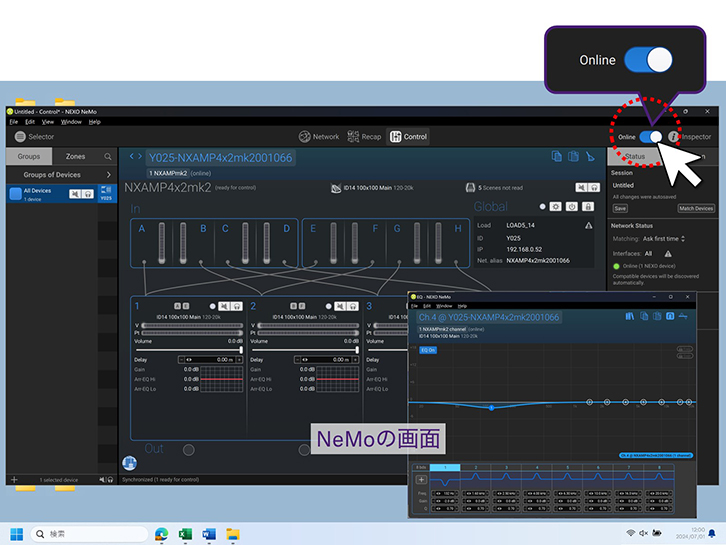
NeMoをONLINEにします
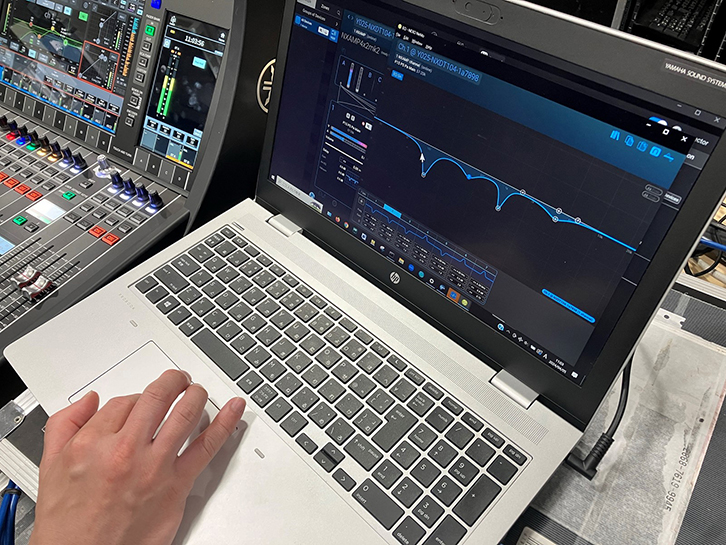
NeMoの使用イメージ
もっと知りたい!LANスイッチ自体の制御や監視
ここまで、音響機器を制御・監視するためのネットワーク設定を解説しました。
音響機器を扱う上で必須なものではありませんが、ネットワーク接続に使用したLANスイッチも、管理機能を搭載していれば制御や監視ができます。通信の根幹となるネットワークを制御や監視することで、通信を効率化したり、安全で安心なシステム構築ができたりします。やや応用編ですが、ご興味ある方は参考にしてみてください。
ヤマハ L2スイッチ 「SWR2310-18GT」の例
「SWR2310-18GT」のIPアドレスを192.168.0.201/24にします。ノートPCにインストールしたYamaha LAN Monitorを使用して設定する手順です。(Yamaha LAN Monitorのダウンロードは こちら )
※ 「SWR2310-18GT」が工場出荷時の状態では、ファームウェアのバージョンによって初期設定が異なります。ここでは、工場出荷時の状態で、ファームウェア Rev.2.04.11 以降の設定手順です。
まずは設定準備をします。
初期状態の「SWR2310-18GT」はIPアドレスが「自動的に取得」に設定されているので、それを変更するために、いったんPCも「自動的に取得」に揃えます。
前述した[1.ノートPC(Windows 11 Enterprise)]の手順で[IPアドレスを自動的に取得する]を選択します。また、ノートPCと「SWR2310-18GT」をLANケーブルで接続します。
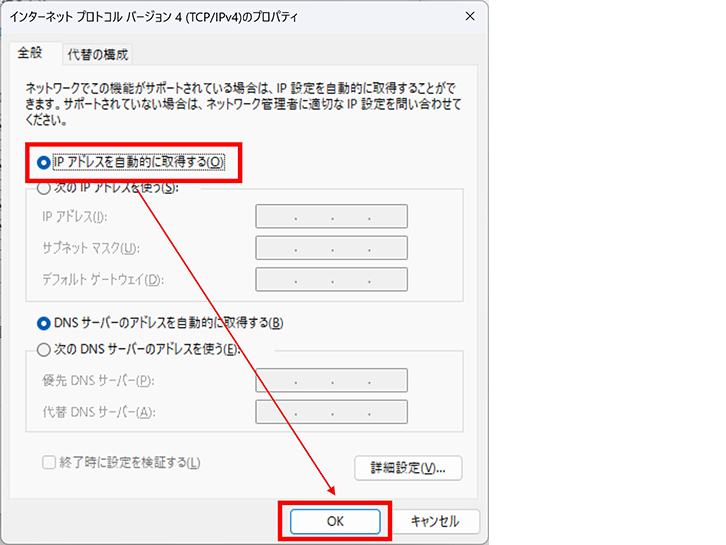
[IPアドレスを自動的に取得する]を選択して[OK]する
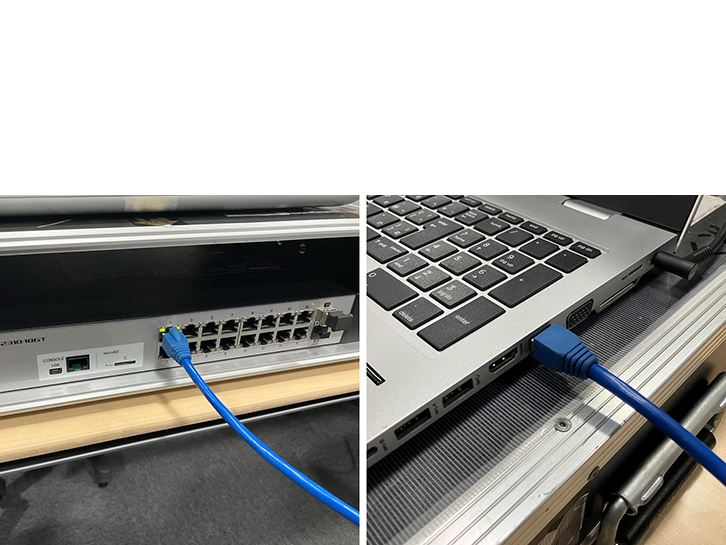
ノートPCとLANスイッチをLANケーブルで接続する
設定準備ができたら、以下の手順で「SWR2310-18GT」のIPアドレスを192.168.0.201に設定します。
最後にノートPCのIPアドレスを元に戻すのもお忘れなく。


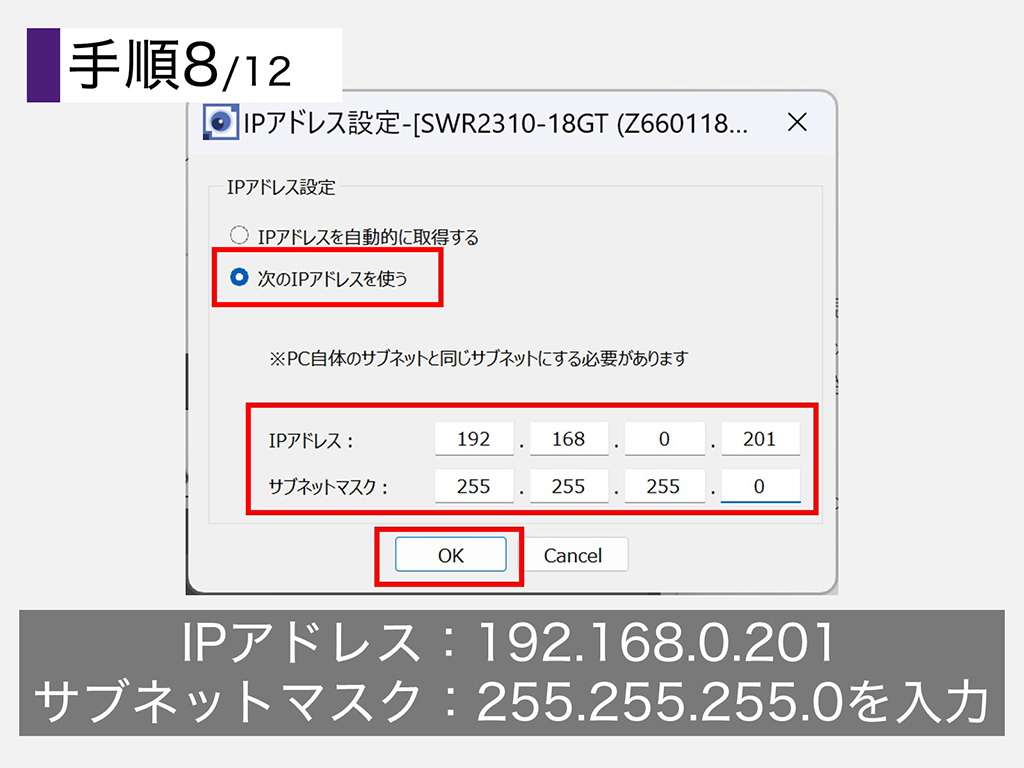
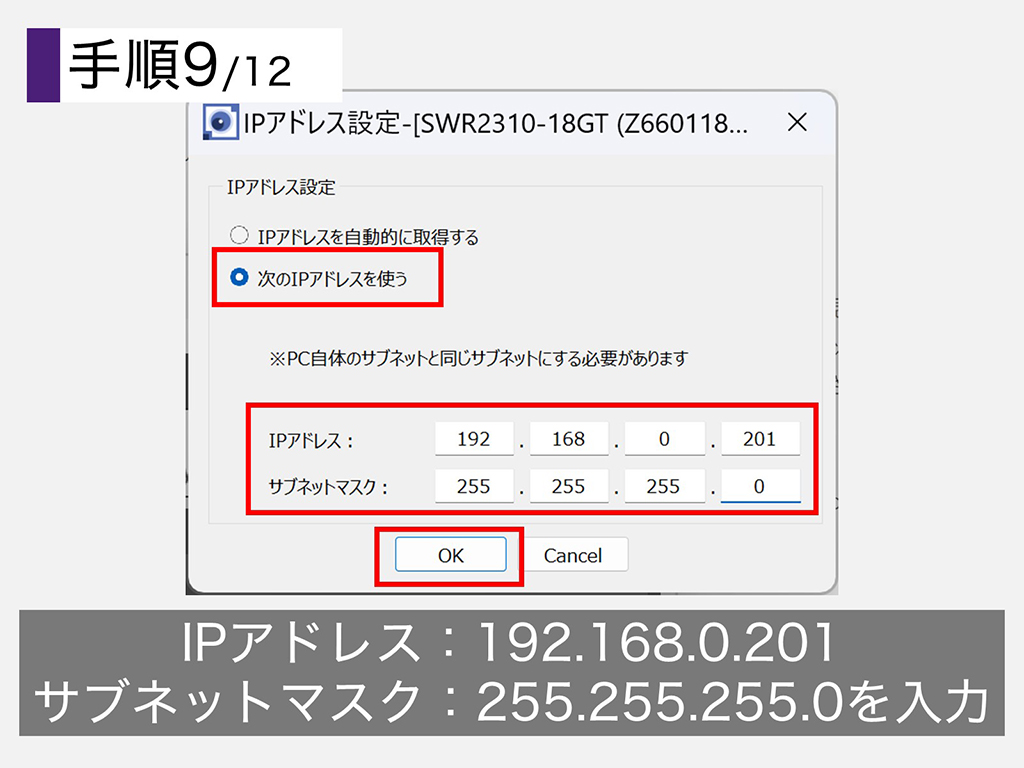
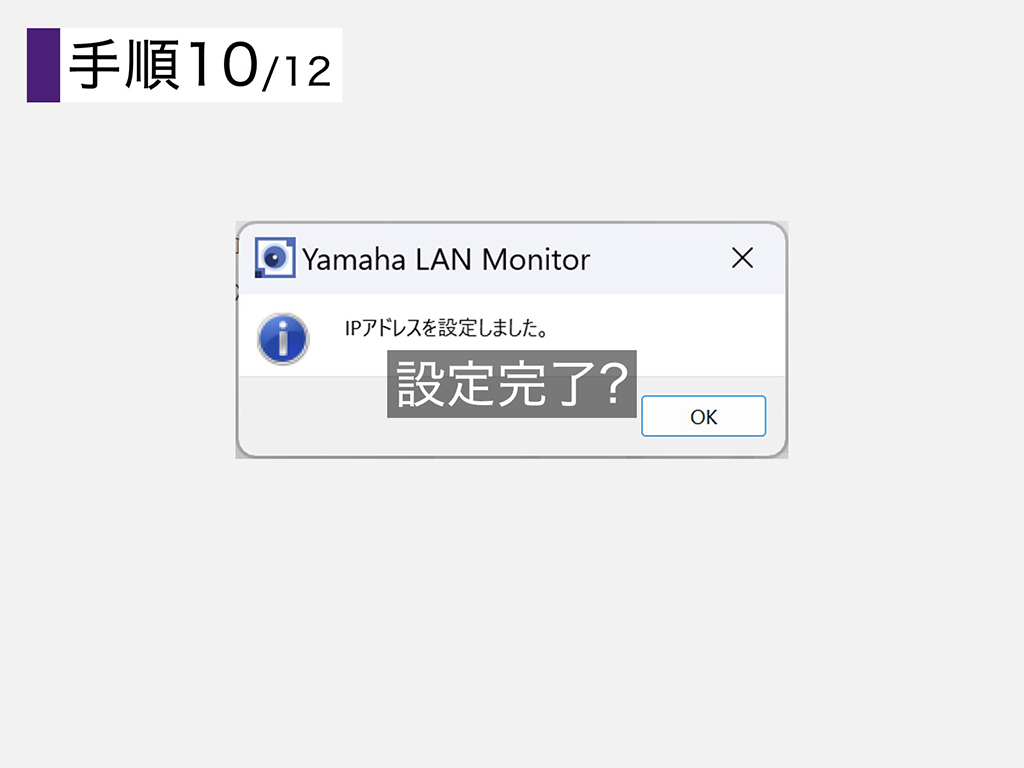
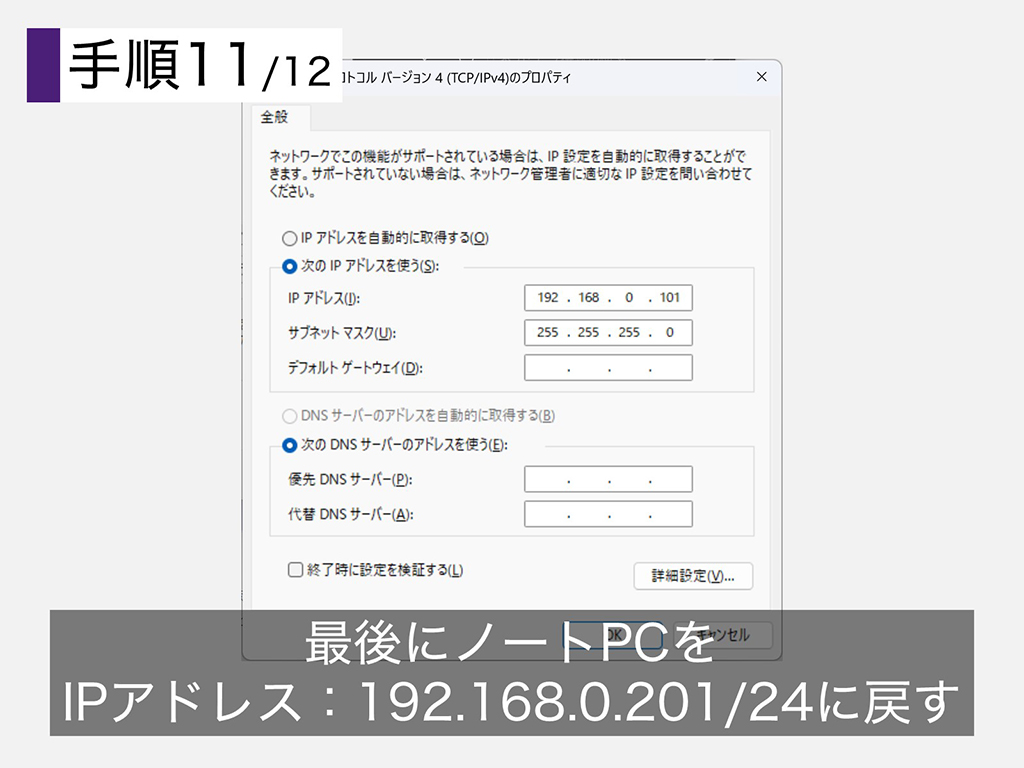
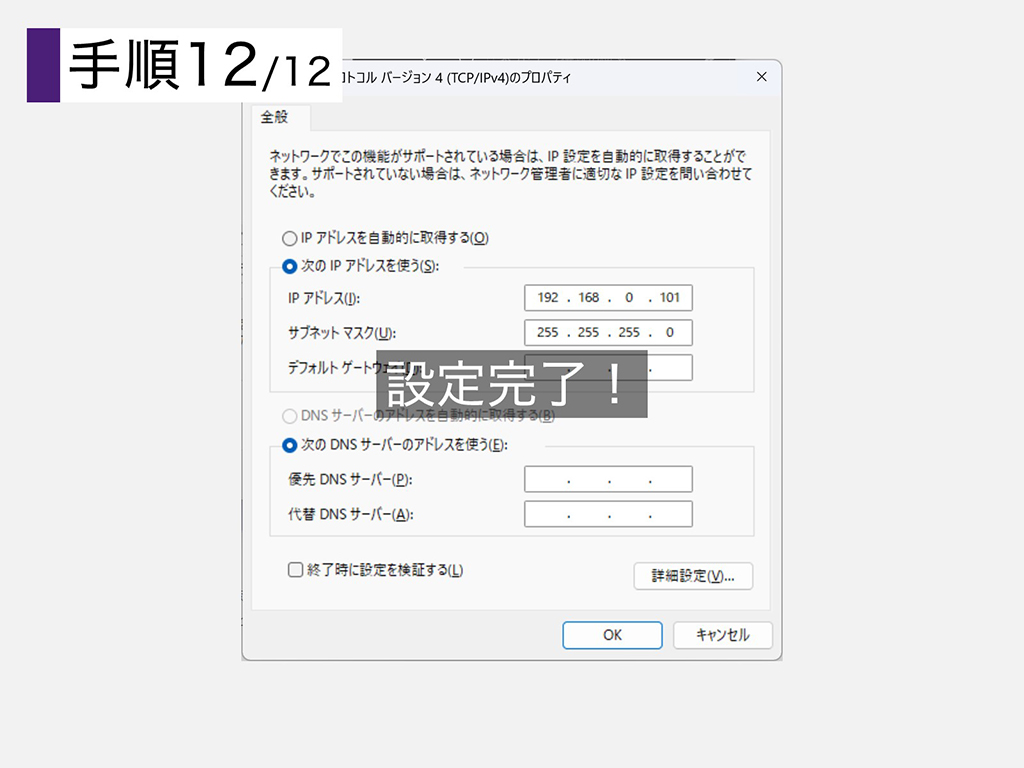
設定が完了すれば、音響機器と共に「Yamaha LAN Monitor」やWeb GUIで制御や監視ができます。
以下の画面が、Web GUIを使用したLANスイッチ 「SWR2310-18GT」の監視(ダッシュボード)と詳細設定画面です。機器の動作状況を確認して、ネットワークの健全性を確認できたり、通信の効率化ができたりします。
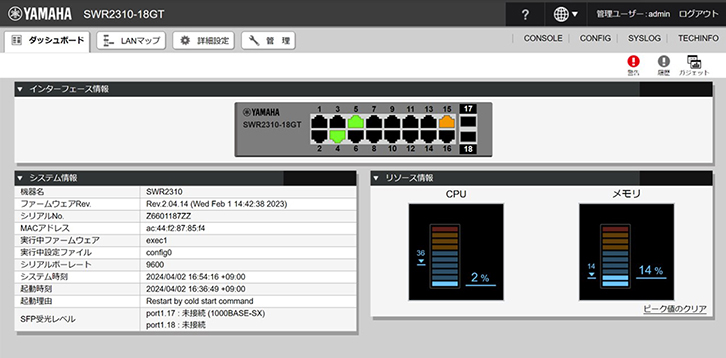
ダッシュボード
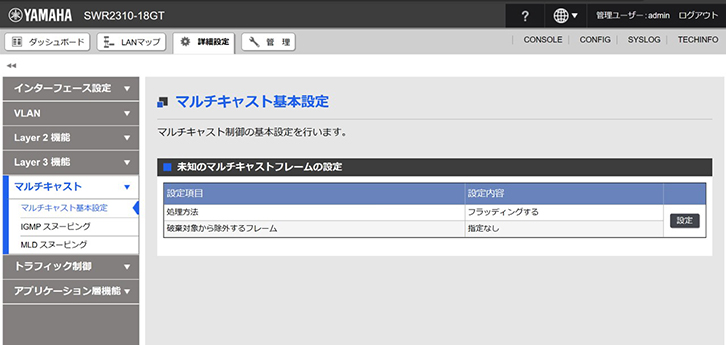
詳細設定画面
まとめ
今回は、実際に音響機器を使用して「IPアドレスの設定」を行いました。設定方法は機器によってさまざまですが、設定は人がおこなうのでどうしても設定ミスをしてしまう可能性があります。うまく通信できなかったり、もし設定に間違いがあるかな?と思った時は、[ 音響設備でのPCの活用【後編】トラブルシューティング! ]で紹介したPingコマンドもせひ参考にしてください。
この記事が新しい機能を使用したり、ネットワーク通信を実践したりするきっかけになれば幸いです。ますます便利になる音響機器を使い、音響システムの構築やオペレーションの手助けにしてください。



Copyright © Yamaha Sound Systems Inc. All Rights Reserved.